




drawio下载安装教程
软件: drawio




以下是 draw.io 的详细安装教程,涵盖在线使用、桌面版安装及开发者环境搭建,综合多个来源整理而成:
一、在线使用(无需安装)
访问官网:直接打开浏览器,输入 draw.io 官网 或 www.draw.io。
创建图表:点击“Create New Diagram”即可开始绘图,支持保存到本地或云存储(如Google Drive、OneDrive)。
二、桌面版安装(推荐普通用户)
1. 下载安装包
官方渠道:从 GitHub Releases 下载对应系统的安装包:
Windows:.exe 或 .msi 文件(如 drawio-24.7.17-windows-installer.exe)。
macOS:.dmg 文件。
Linux:.AppImage 或通过包管理器(如Snap)安装。
2. 安装步骤
Windows:双击下载的安装包,按向导完成安装(默认路径或自定义路径)。
macOS:拖拽 .dmg 文件到 Applications 文件夹。
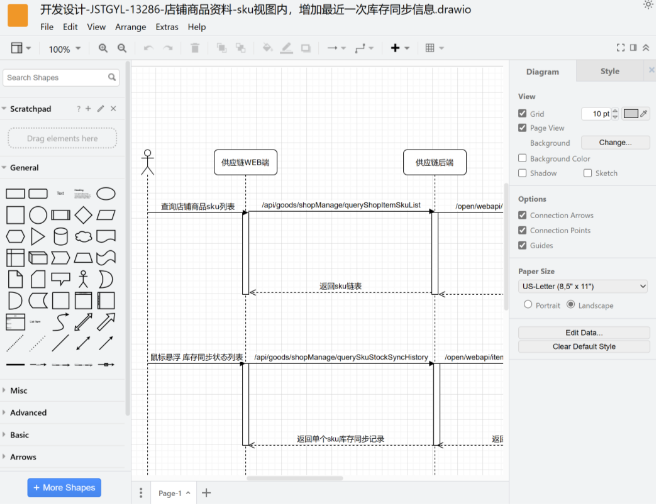
Linux:为 .AppImage 添加执行权限后运行:
chmod +x drawio.AppImage && ./drawio.AppImage
3. 验证安装
安装完成后,桌面或开始菜单会生成快捷方式,双击启动即可。
三、开发者环境搭建(需源码编译)
适用于需要自定义功能的用户:
克隆项目:
git clone --recursive https://github.com/jgraph/drawio-desktop.git
安装依赖:进入项目目录后运行:
npm install
启动开发模式:
export DRAWIO_ENV=dev && npm start
调试:可通过 --enable-logging 参数启用日志。
四、其他安装方式
包管理器安装:
macOS:brew install --cask drawio
Windows:choco install drawio
Linux:sudo snap install drawio。
Chrome扩展:在Chrome应用商店搜索“draw.io”添加扩展,支持离线使用。
五、注意事项
系统要求:桌面版需 Windows 7+/macOS 10.10+/Ubuntu 18.04+。
数据存储:配置文件默认位于系统应用数据目录(如Windows的 AppData\Roaming\draw.io)。
安全建议:从官方渠道下载安装包,避免第三方来源。
总结
普通用户:直接下载桌面版或使用在线版。
开发者:通过源码构建或包管理器安装。
离线需求:选择桌面版或Chrome扩展。
如需更详细的配置或高级功能(如命令行导出),可参考官方文档或开发指南。
一、在线使用(无需安装)
访问官网:直接打开浏览器,输入 draw.io 官网 或 www.draw.io。
创建图表:点击“Create New Diagram”即可开始绘图,支持保存到本地或云存储(如Google Drive、OneDrive)。
二、桌面版安装(推荐普通用户)
1. 下载安装包
官方渠道:从 GitHub Releases 下载对应系统的安装包:
Windows:.exe 或 .msi 文件(如 drawio-24.7.17-windows-installer.exe)。
macOS:.dmg 文件。
Linux:.AppImage 或通过包管理器(如Snap)安装。
2. 安装步骤
Windows:双击下载的安装包,按向导完成安装(默认路径或自定义路径)。
macOS:拖拽 .dmg 文件到 Applications 文件夹。
Linux:为 .AppImage 添加执行权限后运行:
chmod +x drawio.AppImage && ./drawio.AppImage
3. 验证安装
安装完成后,桌面或开始菜单会生成快捷方式,双击启动即可。
三、开发者环境搭建(需源码编译)
适用于需要自定义功能的用户:
克隆项目:
git clone --recursive https://github.com/jgraph/drawio-desktop.git
安装依赖:进入项目目录后运行:
npm install
启动开发模式:
export DRAWIO_ENV=dev && npm start
调试:可通过 --enable-logging 参数启用日志。
四、其他安装方式
包管理器安装:
macOS:brew install --cask drawio
Windows:choco install drawio
Linux:sudo snap install drawio。
Chrome扩展:在Chrome应用商店搜索“draw.io”添加扩展,支持离线使用。
五、注意事项
系统要求:桌面版需 Windows 7+/macOS 10.10+/Ubuntu 18.04+。
数据存储:配置文件默认位于系统应用数据目录(如Windows的 AppData\Roaming\draw.io)。
安全建议:从官方渠道下载安装包,避免第三方来源。
总结
普通用户:直接下载桌面版或使用在线版。
开发者:通过源码构建或包管理器安装。
离线需求:选择桌面版或Chrome扩展。
如需更详细的配置或高级功能(如命令行导出),可参考官方文档或开发指南。
武汉格发信息技术有限公司,格发许可优化管理系统可以帮你评估贵公司软件许可的真实需求,再低成本合规性管理软件许可,帮助贵司提高软件投资回报率,为软件采购、使用提供科学决策依据。支持的软件有: CAD,CAE,PDM,PLM,Catia,Ugnx, AutoCAD, Pro/E, Solidworks ,Hyperworks, Protel,CAXA,OpenWorks LandMark,MATLAB,Enovia,Winchill,TeamCenter,MathCAD,Ansys, Abaqus,ls-dyna, Fluent, MSC,Bentley,License,UG,ug,catia,Dassault Systèmes,AutoDesk,Altair,autocad,PTC,SolidWorks,Ansys,Siemens PLM Software,Paradigm,Mathworks,Borland,AVEVA,ESRI,hP,Solibri,Progman,Leica,Cadence,IBM,SIMULIA,Citrix,Sybase,Schlumberger,MSC Products...
相关推荐





