




citrix workplace如何登录
软件: citrix




Citrix Workplace登录步骤(通用流程)
Citrix Workplace(原Citrix Receiver/Workspace)的登录方式主要取决于部署环境(如企业内网、云平台)和认证方式(如密码、SSO、证书),以下是常见的登录步骤:
1. 准备工作:安装Citrix Workspace客户端
设备要求:支持Citrix客户端的应用程序(如Windows、macOS、iOS、Android设备)。
安装步骤:
通过企业提供的链接或应用商店(如Apple App Store、Google Play)下载Citrix Workspace应用;
打开应用,按照提示完成安装(部分企业可能需要先安装插件,如旧版IE浏览器需下载“Citrix Presentation Server Client”)。
2. 访问登录入口
企业内网环境:
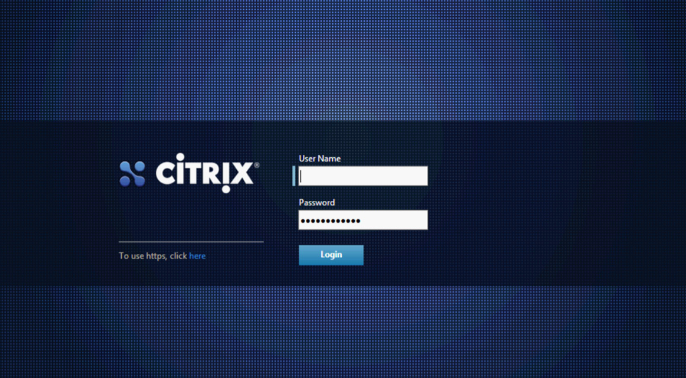
打开浏览器(如IE、Edge),输入企业提供的Citrix Web Interface地址(如http://10.135.31.6或自定义域名),进入登录页面。
云平台环境:
打开Citrix Workspace应用,点击“添加账户”或“登录”,输入企业提供的Workspace URL(如https://yourcompany.cloud.com)。
3. 输入登录凭证
基础认证(用户名+密码):
输入企业管理员提供的用户名(如企业域账号user@company.com或本地账号username)、密码(需符合企业密码策略,如包含大小写字母、数字、特殊字符,长度≥6位)。
单点登录(SSO):
若企业集成了SSO(如Microsoft Entra ID、Okta),登录页面会跳转至企业身份提供商(IdP)的认证页面(如Microsoft 365登录页、Okta登录页),输入企业账号信息完成认证。
4. 完成身份验证(可选)
多因素认证(MFA):
若企业启用了MFA(如短信验证码、手机APP动态码、生物识别),输入密码后需完成额外验证(如输入手机收到的6位验证码)。
证书认证:
部分企业要求安装客户端证书(如CA证书),需提前将证书导入设备(如通过Safari导入ca.cer文件,并在“关于手机→证书信任设置”中启用信任),登录时系统会自动验证证书有效性。
5. 访问资源
登录成功后,进入Citrix Workplace主界面,显示企业发布的应用程序图标(如Office软件、ERP系统)或虚拟桌面(如“办公桌面”);
点击所需应用或桌面,等待连接完成(首次连接可能较慢,需耐心等待);
连接成功后,即可像使用本地设备一样操作远程应用或桌面。
注意事项
首次登录:需下载并安装客户端插件(如旧版浏览器插件),否则无法正常访问;
密码管理:若忘记密码,需联系企业IT管理员或域管理员重置(如海尔DMS工程组内线1000);
连接问题:若无法连接,需检查网络是否畅通(如VPN连接)、客户端是否更新至最新版本、登录凭证是否正确。
Citrix Workplace(原Citrix Receiver/Workspace)的登录方式主要取决于部署环境(如企业内网、云平台)和认证方式(如密码、SSO、证书),以下是常见的登录步骤:
1. 准备工作:安装Citrix Workspace客户端
设备要求:支持Citrix客户端的应用程序(如Windows、macOS、iOS、Android设备)。
安装步骤:
通过企业提供的链接或应用商店(如Apple App Store、Google Play)下载Citrix Workspace应用;
打开应用,按照提示完成安装(部分企业可能需要先安装插件,如旧版IE浏览器需下载“Citrix Presentation Server Client”)。
2. 访问登录入口
企业内网环境:
打开浏览器(如IE、Edge),输入企业提供的Citrix Web Interface地址(如http://10.135.31.6或自定义域名),进入登录页面。
云平台环境:
打开Citrix Workspace应用,点击“添加账户”或“登录”,输入企业提供的Workspace URL(如https://yourcompany.cloud.com)。
3. 输入登录凭证
基础认证(用户名+密码):
输入企业管理员提供的用户名(如企业域账号user@company.com或本地账号username)、密码(需符合企业密码策略,如包含大小写字母、数字、特殊字符,长度≥6位)。
单点登录(SSO):
若企业集成了SSO(如Microsoft Entra ID、Okta),登录页面会跳转至企业身份提供商(IdP)的认证页面(如Microsoft 365登录页、Okta登录页),输入企业账号信息完成认证。
4. 完成身份验证(可选)
多因素认证(MFA):
若企业启用了MFA(如短信验证码、手机APP动态码、生物识别),输入密码后需完成额外验证(如输入手机收到的6位验证码)。
证书认证:
部分企业要求安装客户端证书(如CA证书),需提前将证书导入设备(如通过Safari导入ca.cer文件,并在“关于手机→证书信任设置”中启用信任),登录时系统会自动验证证书有效性。
5. 访问资源
登录成功后,进入Citrix Workplace主界面,显示企业发布的应用程序图标(如Office软件、ERP系统)或虚拟桌面(如“办公桌面”);
点击所需应用或桌面,等待连接完成(首次连接可能较慢,需耐心等待);
连接成功后,即可像使用本地设备一样操作远程应用或桌面。
注意事项
首次登录:需下载并安装客户端插件(如旧版浏览器插件),否则无法正常访问;
密码管理:若忘记密码,需联系企业IT管理员或域管理员重置(如海尔DMS工程组内线1000);
连接问题:若无法连接,需检查网络是否畅通(如VPN连接)、客户端是否更新至最新版本、登录凭证是否正确。
武汉格发信息技术有限公司,格发许可优化管理系统可以帮你评估贵公司软件许可的真实需求,再低成本合规性管理软件许可,帮助贵司提高软件投资回报率,为软件采购、使用提供科学决策依据。支持的软件有: CAD,CAE,PDM,PLM,Catia,Ugnx, AutoCAD, Pro/E, Solidworks ,Hyperworks, Protel,CAXA,OpenWorks LandMark,MATLAB,Enovia,Winchill,TeamCenter,MathCAD,Ansys, Abaqus,ls-dyna, Fluent, MSC,Bentley,License,UG,ug,catia,Dassault Systèmes,AutoDesk,Altair,autocad,PTC,SolidWorks,Ansys,Siemens PLM Software,Paradigm,Mathworks,Borland,AVEVA,ESRI,hP,Solibri,Progman,Leica,Cadence,IBM,SIMULIA,Citrix,Sybase,Schlumberger,MSC Products...
相关推荐





