




ug19.0如何设置不显示预览?
软件: ug




在UG 19.0中设置不显示预览功能,可通过以下两种方法实现:一、通过首选项永久禁用预览
打开UG软件,点击菜单栏「首选项」(快捷键 Ctrl+P);
在首选项对话框中选择「可视化」选项卡;
找到「通透显示预览」选项,取消勾选;
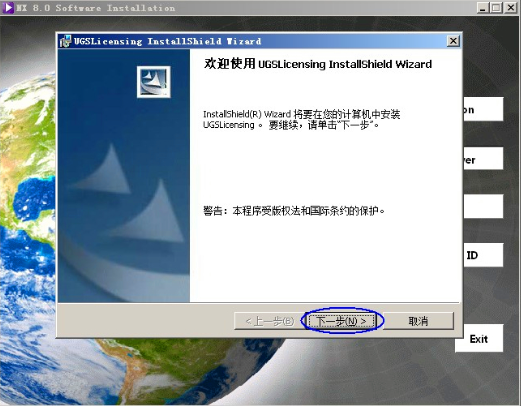
点击「应用」并确认,下次启动UG时预览功能将永久禁用。
二、通过用户默认设置禁用预览
打开UG软件,依次点击菜单栏「文件」→「实用工具」→「用户默认设置」;
在用户默认设置对话框中选择「基本环境」→「可视化」→「着重显示」;
取消勾选「通透显示预览」选项;
点击「确认」保存设置,预览功能将不再默认显示。
注意事项 :
若需重新启用预览功能,只需在对应设置页面重新勾选即可;
不同版本的UG界面路径可能略有差异,建议根据实际菜单结构操作。
打开UG软件,点击菜单栏「首选项」(快捷键 Ctrl+P);
在首选项对话框中选择「可视化」选项卡;
找到「通透显示预览」选项,取消勾选;
点击「应用」并确认,下次启动UG时预览功能将永久禁用。
二、通过用户默认设置禁用预览
打开UG软件,依次点击菜单栏「文件」→「实用工具」→「用户默认设置」;
在用户默认设置对话框中选择「基本环境」→「可视化」→「着重显示」;
取消勾选「通透显示预览」选项;
点击「确认」保存设置,预览功能将不再默认显示。
注意事项 :
若需重新启用预览功能,只需在对应设置页面重新勾选即可;
不同版本的UG界面路径可能略有差异,建议根据实际菜单结构操作。
武汉格发信息技术有限公司,格发许可优化管理系统可以帮你评估贵公司软件许可的真实需求,再低成本合规性管理软件许可,帮助贵司提高软件投资回报率,为软件采购、使用提供科学决策依据。支持的软件有: CAD,CAE,PDM,PLM,Catia,Ugnx, AutoCAD, Pro/E, Solidworks ,Hyperworks, Protel,CAXA,OpenWorks LandMark,MATLAB,Enovia,Winchill,TeamCenter,MathCAD,Ansys, Abaqus,ls-dyna, Fluent, MSC,Bentley,License,UG,ug,catia,Dassault Systèmes,AutoDesk,Altair,autocad,PTC,SolidWorks,Ansys,Siemens PLM Software,Paradigm,Mathworks,Borland,AVEVA,ESRI,hP,Solibri,Progman,Leica,Cadence,IBM,SIMULIA,Citrix,Sybase,Schlumberger,MSC Products...
相关推荐





