




ansys中怎么没有ncode模块
软件: ncode




ANSYS中“没有NCODE模块”的常见原因及解决思路
ANSYS中NCODE模块的可见性与版本兼容性、安装完整性、加载方式密切相关,以下是具体情况说明:
1. 版本未集成内嵌插件(较旧版本)
较低版本的ANSYS(如2020R2之前的版本)未将nCode DesignLife内嵌至Mechanical模块中,需通过外部安装法集成。若未安装外部nCode软件,Workbench界面将不会显示nCode模块。
解决方法:
- 若使用较旧版本,需单独下载并安装nCode DesignLife(需与ANSYS版本匹配,如2020R2对应nCode 2020R2),安装后重启Workbench即可在工具栏看到nCode模块。
2. 内嵌插件未加载(2020R2及以上版本)
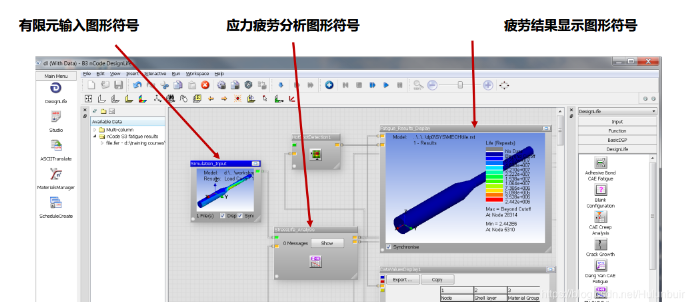
2020R2及以上版本的ANSYS虽集成了nCode内嵌插件(文件名:`MechanicalEmbeddedDesignLife.wbex`),但需手动加载才能在Mechanical界面中使用。若未加载,无法直接访问nCode功能。
解决方法:
- 打开Mechanical界面,点击顶部菜单栏【工具】→【插件】,找到“Mechanical Embedded DesignLife”插件,勾选“启用”并重启Mechanical,即可在【Add-ons】工具栏中看到【DesignLife】按钮。
3. 安装不完整或路径错误
若nCode未正确安装,或插件文件路径不符合要求(如2020R2及以上版本需将插件放置在`ANSYS安装目录\ANSYS Inc\v2020R2\Winx64\framework\plugins`),会导致模块无法识别。
解决方法:
- 重新运行nCode安装程序,确保勾选“Mechanical Integration”组件;或手动将插件文件复制至上述路径,重启ANSYS。
4. 模块显示设置问题
部分情况下,nCode模块可能被隐藏或未添加至Workbench工具栏。
解决方法:
- 右键点击Workbench工具栏空白处,选择【自定义】,在“命令”选项卡中找到“nCode”相关模块,将其拖动至工具栏即可显示。
5. 使用外部nCode软件(替代方案)
若不想使用内嵌插件,可通过外部安装法将nCode作为独立模块集成至Workbench。安装后,Workbench会自动添加nCode模块,支持完整的疲劳分析流程(如载荷导入、材料定义、结果计算)。
注意:外部安装需确保ANSYS与nCode版本匹配(如2023R1对应nCode 2023R1),否则可能出现兼容性问题。
综上,“ANSYS中没有NCODE模块”的核心原因是版本未集成/插件未加载或安装不完整。根据自身版本选择对应解决方法(加载插件、安装外部软件或调整显示设置),即可恢复nCode模块的使用。
ANSYS中NCODE模块的可见性与版本兼容性、安装完整性、加载方式密切相关,以下是具体情况说明:
1. 版本未集成内嵌插件(较旧版本)
较低版本的ANSYS(如2020R2之前的版本)未将nCode DesignLife内嵌至Mechanical模块中,需通过外部安装法集成。若未安装外部nCode软件,Workbench界面将不会显示nCode模块。
解决方法:
- 若使用较旧版本,需单独下载并安装nCode DesignLife(需与ANSYS版本匹配,如2020R2对应nCode 2020R2),安装后重启Workbench即可在工具栏看到nCode模块。
2. 内嵌插件未加载(2020R2及以上版本)
2020R2及以上版本的ANSYS虽集成了nCode内嵌插件(文件名:`MechanicalEmbeddedDesignLife.wbex`),但需手动加载才能在Mechanical界面中使用。若未加载,无法直接访问nCode功能。
解决方法:
- 打开Mechanical界面,点击顶部菜单栏【工具】→【插件】,找到“Mechanical Embedded DesignLife”插件,勾选“启用”并重启Mechanical,即可在【Add-ons】工具栏中看到【DesignLife】按钮。
3. 安装不完整或路径错误
若nCode未正确安装,或插件文件路径不符合要求(如2020R2及以上版本需将插件放置在`ANSYS安装目录\ANSYS Inc\v2020R2\Winx64\framework\plugins`),会导致模块无法识别。
解决方法:
- 重新运行nCode安装程序,确保勾选“Mechanical Integration”组件;或手动将插件文件复制至上述路径,重启ANSYS。
4. 模块显示设置问题
部分情况下,nCode模块可能被隐藏或未添加至Workbench工具栏。
解决方法:
- 右键点击Workbench工具栏空白处,选择【自定义】,在“命令”选项卡中找到“nCode”相关模块,将其拖动至工具栏即可显示。
5. 使用外部nCode软件(替代方案)
若不想使用内嵌插件,可通过外部安装法将nCode作为独立模块集成至Workbench。安装后,Workbench会自动添加nCode模块,支持完整的疲劳分析流程(如载荷导入、材料定义、结果计算)。
注意:外部安装需确保ANSYS与nCode版本匹配(如2023R1对应nCode 2023R1),否则可能出现兼容性问题。
综上,“ANSYS中没有NCODE模块”的核心原因是版本未集成/插件未加载或安装不完整。根据自身版本选择对应解决方法(加载插件、安装外部软件或调整显示设置),即可恢复nCode模块的使用。
武汉格发信息技术有限公司,格发许可优化管理系统可以帮你评估贵公司软件许可的真实需求,再低成本合规性管理软件许可,帮助贵司提高软件投资回报率,为软件采购、使用提供科学决策依据。支持的软件有: CAD,CAE,PDM,PLM,Catia,Ugnx, AutoCAD, Pro/E, Solidworks ,Hyperworks, Protel,CAXA,OpenWorks LandMark,MATLAB,Enovia,Winchill,TeamCenter,MathCAD,Ansys, Abaqus,ls-dyna, Fluent, MSC,Bentley,License,UG,ug,catia,Dassault Systèmes,AutoDesk,Altair,autocad,PTC,SolidWorks,Ansys,Siemens PLM Software,Paradigm,Mathworks,Borland,AVEVA,ESRI,hP,Solibri,Progman,Leica,Cadence,IBM,SIMULIA,Citrix,Sybase,Schlumberger,MSC Products...
相关推荐





